Domain tortenform.de kaufen?
Wir ziehen mit dem Projekt
tortenform.de um.
Sind Sie am Kauf der Domain
tortenform.de interessiert?
domain@kv-gmbh.de · 0541-91531010
Domain tortenform.de kaufen?
Wie lösche ich Mails aus dem Papierkorb?
Um E-Mails aus dem Papierkorb zu löschen, musst du zunächst in deinen E-Mail-Account einloggen. Gehe dann zum Papierkorb-Ordner, in dem sich die gelöschten E-Mails befinden. Markiere die E-Mails, die du endgültig löschen möchtest, und suche nach einer Option wie "Löschen" oder "Endgültig löschen". Klicke auf diese Option, um die ausgewählten E-Mails dauerhaft zu entfernen. Vergiss nicht, den Papierkorb nach dem Löschen regelmäßig zu leeren, um Speicherplatz freizugeben. **
Wie hole ich Fotos aus dem Papierkorb?
Um Fotos aus dem Papierkorb wiederherzustellen, musst du zuerst den Papierkorb auf deinem Gerät öffnen. Suche nach den gelöschten Fotos, die du wiederherstellen möchtest. Markiere die gewünschten Fotos und wähle die Option "Wiederherstellen" oder "Zurücksetzen". Alternativ kannst du die Fotos auch per Drag & Drop aus dem Papierkorb in einen anderen Ordner ziehen. Stelle sicher, dass du die Fotos rechtzeitig wiederherstellst, da der Papierkorb regelmäßig geleert wird und die Dateien dann endgültig gelöscht sind. **

Ähnliche Suchbegriffe für Aus-dem-Papierkorb-der
Top-Angebote
Produkte zum Begriff Aus-dem-Papierkorb-der:
-
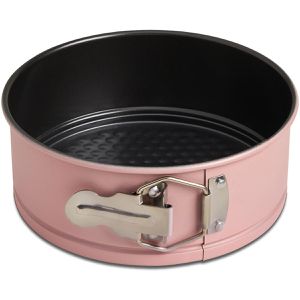
wenco Backform 555425 Mini-Backform, mit Flachboden, aus Stahl, Ø 18 cm, rosa, antihaftbeschichtet, SpringformRunde, rosane Mini-Springform Ø 18 cm aus antihaftbeschichtetem Stahl Korrosionsresistent und hervorragende Herauslösbarkeit der Backware dank guter Antihaftwirkung durch Beschichtung Spülmaschinengeeignet, auslaufsicher, formstabil, backofenfest und hitzebeständig bis 230°C Gleichmäßige Wärmeverteilung durch optimale Wärmeleitung des Stahls Maße: (ØxH) 18 x 7 cm Merkmale: Material: Stahl Form: rund Art: Mini Backform, Springform Farbe: rosa Beschichtung: antihaftbeschichtet10,60 €*Versand: 4,15 €Sichere Weiterleitung zum Anbieter
-
wenco Backform 555432 Mini-Backform, mit Flachboden, aus Stahl, Ø 18 cm, mintgrün, antihaftbeschichtet, SpringformRunde, mintgrüne Mini-Springform Ø 18 cm aus antihaftbeschichtetem Stahl Korrosionsresistent und hervorragende Herauslösbarkeit der Backware dank guter Antihaftwirkung durch Beschichtung Spülmaschinengeeignet, auslaufsicher, formstabil, backofenfest und hitzebeständig bis 230°C Gleichmäßige Wärmeverteilung durch optimale Wärmeleitung des Stahls Maße: (ØxH) 18 x 7 cm Merkmale: Material: Stahl Form: rund Art: Mini Backform, Springform Farbe: mintgrün Beschichtung: antihaftbeschichtet10,10 €*Versand: 4,15 €Sichere Weiterleitung zum Anbieter
-
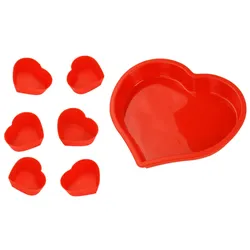
Guglhupf Silikon Backform - Napfkuchen Gugelhupf Kuchenform Silikonform Ø 22 cmSchöne Backform, universell verwendbar, für Kuchen, Pudding, Eis und andere Leckereien. Die besondere Eigenschaft des Silikons verhindert ein anbacken bzw. ankleben. So kann beispielsweise auch der Schokobezug nach dem Backen in die Form gegeben werden, gefolgt vom Kuchen, für einen glatten und makellosen Schokoguss. Für Backofen und Mikrowelle sowie zum Tiefkühlen geeignet Für den Geschirrspüler geeignet7,99 €*Versand: 5,99 €Sichere Weiterleitung zum Anbieter


-
Wie hole ich etwas aus dem Papierkorb?
Um etwas aus dem Papierkorb wiederherzustellen, musst du zuerst den Papierkorb auf deinem Computer öffnen. Dies kannst du in der Regel über das Desktop-Symbol oder über den Datei-Explorer machen. Suche dann nach der Datei oder dem Ordner, den du wiederherstellen möchtest. Klicke mit der rechten Maustaste darauf und wähle die Option "Wiederherstellen" aus. Die Datei oder der Ordner wird dann an seinen ursprünglichen Speicherort zurückversetzt. Beachte jedoch, dass gelöschte Dateien im Papierkorb nur begrenzt gespeichert werden und nach einer gewissen Zeit endgültig gelöscht werden können. **
-
Wo landen die Dateien aus dem Papierkorb?
Die Dateien aus dem Papierkorb landen normalerweise im Papierkorb oder Mülleimer des Betriebssystems. Von dort aus können sie entweder endgültig gelöscht werden oder wiederhergestellt werden, je nachdem, was der Benutzer entscheidet. Wenn der Papierkorb geleert wird, werden die Dateien in der Regel endgültig von der Festplatte gelöscht. Es ist jedoch möglich, dass sie mit speziellen Datenrettungsprogrammen wiederhergestellt werden können, solange sie nicht überschrieben wurden. Es ist daher ratsam, sensible Dateien sicher zu löschen, um sicherzustellen, dass sie nicht wiederhergestellt werden können. **
-
Wie kann ich etwas aus dem Papierkorb holen?
Um etwas aus dem Papierkorb zu holen, musst du zunächst den Papierkorb auf deinem Computer öffnen. Dies kann durch einen Doppelklick auf das Papierkorb-Symbol auf dem Desktop erfolgen. Anschließend kannst du die gelöschten Dateien im Papierkorb sehen und auswählen, welche du wiederherstellen möchtest. Klicke dann mit der rechten Maustaste auf die ausgewählten Dateien und wähle die Option "Wiederherstellen" aus. Die Dateien werden dann an ihren ursprünglichen Speicherort zurückverschoben. Es ist wichtig zu beachten, dass gelöschte Dateien nur im Papierkorb verbleiben, bis dieser geleert wird. **
-
Wo sind die wiederhergestellten Dateien aus dem Papierkorb?
Die wiederhergestellten Dateien aus dem Papierkorb werden in der Regel an ihren ursprünglichen Speicherort zurückverschoben. Wenn du also eine Datei aus dem Papierkorb wiederherstellst, findest du sie normalerweise dort, wo sie zuvor gelöscht wurde. Es ist wichtig zu beachten, dass einige Betriebssysteme die wiederhergestellten Dateien möglicherweise in einem speziellen Ordner oder auf dem Desktop platzieren, um sie leichter zu finden. Wenn du Schwierigkeiten hast, die wiederhergestellten Dateien zu finden, kannst du die Suchfunktion deines Computers verwenden, um nach ihnen zu suchen. Es ist auch ratsam, regelmäßig zu überprüfen, ob der Papierkorb geleert wurde, da gelöschte Dateien nach dem Leeren des Papierkorbs nicht wiederhergestellt werden können. **

Wie hole ich etwas aus dem Papierkorb zurück?
Um etwas aus dem Papierkorb zurückzuholen, musst du den Papierkorb öffnen, indem du auf das Symbol doppelklickst. Dort siehst du alle gelöschten Dateien. Du kannst die Datei, die du wiederherstellen möchtest, auswählen und mit einem Rechtsklick die Option "Wiederherstellen" auswählen. Alternativ kannst du die Datei auch einfach per Drag & Drop aus dem Papierkorb zurück auf deinen Desktop oder in den entsprechenden Ordner ziehen. Stelle sicher, dass du die Datei so schnell wie möglich wiederherstellst, da der Papierkorb regelmäßig geleert wird und die Dateien dann endgültig gelöscht sind. **
Wie hole ich Bilder aus dem Papierkorb zurück?
Um Bilder aus dem Papierkorb zurückzuholen, musst du zuerst den Papierkorb öffnen. Dort findest du alle gelöschten Dateien, einschließlich Bilder. Suche nach den Bildern, die du wiederherstellen möchtest, und markiere sie. Anschließend kannst du sie entweder per Rechtsklick und der Option "Wiederherstellen" zurückholen oder sie einfach in einen anderen Ordner ziehen. Vergiss nicht, regelmäßig deinen Papierkorb zu leeren, um Speicherplatz freizugeben. **
Top-Angebote
Produkte zum Begriff Aus-dem-Papierkorb-der:
-
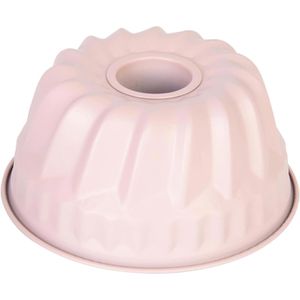
wenco Backform 555388, Mini-Backform, aus Stahl, Ø 18 cm, rosa, antihaftbeschichtet, GugelhupfformRunde, rosane Mini-Gugelhupfform Ø 18 cm aus antihaftbeschichtetem Stahl Korrosionsresistent und hervorragende Herauslösbarkeit der Backware dank guter Antihaftwirkung durch Beschichtung Auslaufsicher, formstabil, backofenfest und hitzebeständig bis 230°C Gleichmäßige Wärmeverteilung durch optimale Wärmeleitung des Stahls Handwäsche empfohlen Maße: (ØxH) 18 x 10 cm Merkmale: Material: Stahl Form: rund Art: Gugelhupfform, Mini Backform Farbe: rosa Beschichtung: antihaftbeschichtet10,60 €*Versand: 4,15 €Sichere Weiterleitung zum Anbieter
-
wenco Backform 555395, Mini-Backform, aus Stahl, Ø 18 cm, mintgrün, antihaftbeschichtet, GugelhupfformRunde, mintgrüne Mini-Gugelhupfform Ø 18 cm aus antihaftbeschichtetem Stahl Korrosionsresistent und hervorragende Herauslösbarkeit der Backware dank guter Antihaftwirkung durch Beschichtung Auslaufsicher, formstabil, backofenfest und hitzebeständig bis 230°C Gleichmäßige Wärmeverteilung durch optimale Wärmeleitung des Stahls Handwäsche empfohlen Maße: (ØxH) 18 x 10 cm Merkmale: Material: Stahl Form: rund Art: Gugelhupfform, Mini Backform Farbe: mintgrün Beschichtung: antihaftbeschichtet10,60 €*Versand: 4,15 €Sichere Weiterleitung zum Anbieter
-
wenco Backform 555425 Mini-Backform, mit Flachboden, aus Stahl, Ø 18 cm, rosa, antihaftbeschichtet, SpringformRunde, rosane Mini-Springform Ø 18 cm aus antihaftbeschichtetem Stahl Korrosionsresistent und hervorragende Herauslösbarkeit der Backware dank guter Antihaftwirkung durch Beschichtung Spülmaschinengeeignet, auslaufsicher, formstabil, backofenfest und hitzebeständig bis 230°C Gleichmäßige Wärmeverteilung durch optimale Wärmeleitung des Stahls Maße: (ØxH) 18 x 7 cm Merkmale: Material: Stahl Form: rund Art: Mini Backform, Springform Farbe: rosa Beschichtung: antihaftbeschichtet10,60 €*Versand: 4,15 €Sichere Weiterleitung zum Anbieter
-
wenco Backform 555432 Mini-Backform, mit Flachboden, aus Stahl, Ø 18 cm, mintgrün, antihaftbeschichtet, SpringformRunde, mintgrüne Mini-Springform Ø 18 cm aus antihaftbeschichtetem Stahl Korrosionsresistent und hervorragende Herauslösbarkeit der Backware dank guter Antihaftwirkung durch Beschichtung Spülmaschinengeeignet, auslaufsicher, formstabil, backofenfest und hitzebeständig bis 230°C Gleichmäßige Wärmeverteilung durch optimale Wärmeleitung des Stahls Maße: (ØxH) 18 x 7 cm Merkmale: Material: Stahl Form: rund Art: Mini Backform, Springform Farbe: mintgrün Beschichtung: antihaftbeschichtet10,10 €*Versand: 4,15 €Sichere Weiterleitung zum Anbieter
-
Wie lösche ich Mails aus dem Papierkorb?
Um E-Mails aus dem Papierkorb zu löschen, musst du zunächst in deinen E-Mail-Account einloggen. Gehe dann zum Papierkorb-Ordner, in dem sich die gelöschten E-Mails befinden. Markiere die E-Mails, die du endgültig löschen möchtest, und suche nach einer Option wie "Löschen" oder "Endgültig löschen". Klicke auf diese Option, um die ausgewählten E-Mails dauerhaft zu entfernen. Vergiss nicht, den Papierkorb nach dem Löschen regelmäßig zu leeren, um Speicherplatz freizugeben. **
-
Wie hole ich Fotos aus dem Papierkorb?
Um Fotos aus dem Papierkorb wiederherzustellen, musst du zuerst den Papierkorb auf deinem Gerät öffnen. Suche nach den gelöschten Fotos, die du wiederherstellen möchtest. Markiere die gewünschten Fotos und wähle die Option "Wiederherstellen" oder "Zurücksetzen". Alternativ kannst du die Fotos auch per Drag & Drop aus dem Papierkorb in einen anderen Ordner ziehen. Stelle sicher, dass du die Fotos rechtzeitig wiederherstellst, da der Papierkorb regelmäßig geleert wird und die Dateien dann endgültig gelöscht sind. **
-
Wie hole ich etwas aus dem Papierkorb?
Um etwas aus dem Papierkorb wiederherzustellen, musst du zuerst den Papierkorb auf deinem Computer öffnen. Dies kannst du in der Regel über das Desktop-Symbol oder über den Datei-Explorer machen. Suche dann nach der Datei oder dem Ordner, den du wiederherstellen möchtest. Klicke mit der rechten Maustaste darauf und wähle die Option "Wiederherstellen" aus. Die Datei oder der Ordner wird dann an seinen ursprünglichen Speicherort zurückversetzt. Beachte jedoch, dass gelöschte Dateien im Papierkorb nur begrenzt gespeichert werden und nach einer gewissen Zeit endgültig gelöscht werden können. **
-
Wo landen die Dateien aus dem Papierkorb?
Die Dateien aus dem Papierkorb landen normalerweise im Papierkorb oder Mülleimer des Betriebssystems. Von dort aus können sie entweder endgültig gelöscht werden oder wiederhergestellt werden, je nachdem, was der Benutzer entscheidet. Wenn der Papierkorb geleert wird, werden die Dateien in der Regel endgültig von der Festplatte gelöscht. Es ist jedoch möglich, dass sie mit speziellen Datenrettungsprogrammen wiederhergestellt werden können, solange sie nicht überschrieben wurden. Es ist daher ratsam, sensible Dateien sicher zu löschen, um sicherzustellen, dass sie nicht wiederhergestellt werden können. **
Ähnliche Suchbegriffe für Aus-dem-Papierkorb-der
-
Guglhupf Silikon Backform - Napfkuchen Gugelhupf Kuchenform Silikonform Ø 22 cmSchöne Backform, universell verwendbar, für Kuchen, Pudding, Eis und andere Leckereien. Die besondere Eigenschaft des Silikons verhindert ein anbacken bzw. ankleben. So kann beispielsweise auch der Schokobezug nach dem Backen in die Form gegeben werden, gefolgt vom Kuchen, für einen glatten und makellosen Schokoguss. Für Backofen und Mikrowelle sowie zum Tiefkühlen geeignet Für den Geschirrspüler geeignet7,99 €*Versand: 5,99 €Sichere Weiterleitung zum Anbieter
-
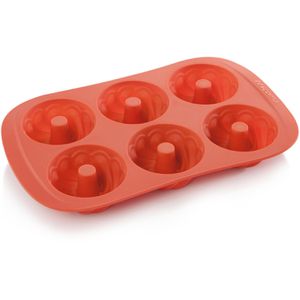
Tescoma Backform DELICIA SiliconPRIME, für 6 Mini-Napfkuchen, 29 x 18 x 3 cm, orange, Gugelhupfform, MuffinformOrange Muffinform aus fruchtsäurebeständigem Silikon für 6 Muffins in Gugelhupfform mit Ø 7,5 cm Hervorragende Herauslösbarkeit der Backware dank guter Antihaftwirkung des Materials Spülmaschinenfest, auslaufsicher, formstabil, backofenfest und hitzebeständig bis 230°C Gleichmäßige Wärmeverteilung durch optimale Energieleitfähigkeit des Silikons Maße: (BxTxH) 29 x 18 x 3 cm Garantie: 3 Jahre Herstellergarantie Merkmale: Material: Silikon Form: rechteckig Art: Gugelhupfform, Muffinform Farbe: orange17,89 €*Versand: 4,15 €Sichere Weiterleitung zum Anbieter
-
Städter Backform Trixi der Dino""Trixi der Dino ist der einzige Überlebende seiner Zeit, weswegen er sich etwas einsam fühlt. Doch wenn er Sonja die Sonne und Silver Star das Pferd sieht, fühlt er sich unter besonderen Freunden aufgehoben.Kinder an die Backbleche! Backformen und Backzubehör, die in jedem Kind den Hobby-Bäcker erwecken. Hier ist für Jungs und Mädels gleichermaßen etwas dabei. Motiv-Backformen, Ausstecher, Backutensilien u.v.m. Deko-Extra: Tolle Bastelideen und Motiv-Vorlagen zum Ausdrucken! Bei www.staedter.de/kids finden Sie Ideen für hinreißende druckbare Dekorationen. Sie können sich die vorgefertigten Motive direkt herunterladen, ausdrucken und dann basteln. Kinderleicht und ganz sicher ein Hingucker!Mit hochwertiger Antihaftbeschichtung für hervorragende Backergebnisse. Die Backform mit heißem Wasser, mildem Spülmittel und einem Tuch reinigen. Keine Kratz- oder Reinigungsschwämme und keine Kratz- od...20,64 €*Versand: 5,99 €Sichere Weiterleitung zum Anbieter
-
Wie kann ich etwas aus dem Papierkorb holen?
Um etwas aus dem Papierkorb zu holen, musst du zunächst den Papierkorb auf deinem Computer öffnen. Dies kann durch einen Doppelklick auf das Papierkorb-Symbol auf dem Desktop erfolgen. Anschließend kannst du die gelöschten Dateien im Papierkorb sehen und auswählen, welche du wiederherstellen möchtest. Klicke dann mit der rechten Maustaste auf die ausgewählten Dateien und wähle die Option "Wiederherstellen" aus. Die Dateien werden dann an ihren ursprünglichen Speicherort zurückverschoben. Es ist wichtig zu beachten, dass gelöschte Dateien nur im Papierkorb verbleiben, bis dieser geleert wird. **
-
Wo sind die wiederhergestellten Dateien aus dem Papierkorb?
Die wiederhergestellten Dateien aus dem Papierkorb werden in der Regel an ihren ursprünglichen Speicherort zurückverschoben. Wenn du also eine Datei aus dem Papierkorb wiederherstellst, findest du sie normalerweise dort, wo sie zuvor gelöscht wurde. Es ist wichtig zu beachten, dass einige Betriebssysteme die wiederhergestellten Dateien möglicherweise in einem speziellen Ordner oder auf dem Desktop platzieren, um sie leichter zu finden. Wenn du Schwierigkeiten hast, die wiederhergestellten Dateien zu finden, kannst du die Suchfunktion deines Computers verwenden, um nach ihnen zu suchen. Es ist auch ratsam, regelmäßig zu überprüfen, ob der Papierkorb geleert wurde, da gelöschte Dateien nach dem Leeren des Papierkorbs nicht wiederhergestellt werden können. **
-
Wie hole ich etwas aus dem Papierkorb zurück?
Um etwas aus dem Papierkorb zurückzuholen, musst du den Papierkorb öffnen, indem du auf das Symbol doppelklickst. Dort siehst du alle gelöschten Dateien. Du kannst die Datei, die du wiederherstellen möchtest, auswählen und mit einem Rechtsklick die Option "Wiederherstellen" auswählen. Alternativ kannst du die Datei auch einfach per Drag & Drop aus dem Papierkorb zurück auf deinen Desktop oder in den entsprechenden Ordner ziehen. Stelle sicher, dass du die Datei so schnell wie möglich wiederherstellst, da der Papierkorb regelmäßig geleert wird und die Dateien dann endgültig gelöscht sind. **
-
Wie hole ich Bilder aus dem Papierkorb zurück?
Um Bilder aus dem Papierkorb zurückzuholen, musst du zuerst den Papierkorb öffnen. Dort findest du alle gelöschten Dateien, einschließlich Bilder. Suche nach den Bildern, die du wiederherstellen möchtest, und markiere sie. Anschließend kannst du sie entweder per Rechtsklick und der Option "Wiederherstellen" zurückholen oder sie einfach in einen anderen Ordner ziehen. Vergiss nicht, regelmäßig deinen Papierkorb zu leeren, um Speicherplatz freizugeben. **
* Alle Preise verstehen sich inklusive der gesetzlichen Mehrwertsteuer und ggf. zuzüglich Versandkosten. Die Angebotsinformationen basieren auf den Angaben des jeweiligen Shops und werden über automatisierte Prozesse aktualisiert. Eine Aktualisierung in Echtzeit findet nicht statt, so dass es im Einzelfall zu Abweichungen kommen kann. ** Hinweis: Teile dieses Inhalts wurden von KI erstellt.